
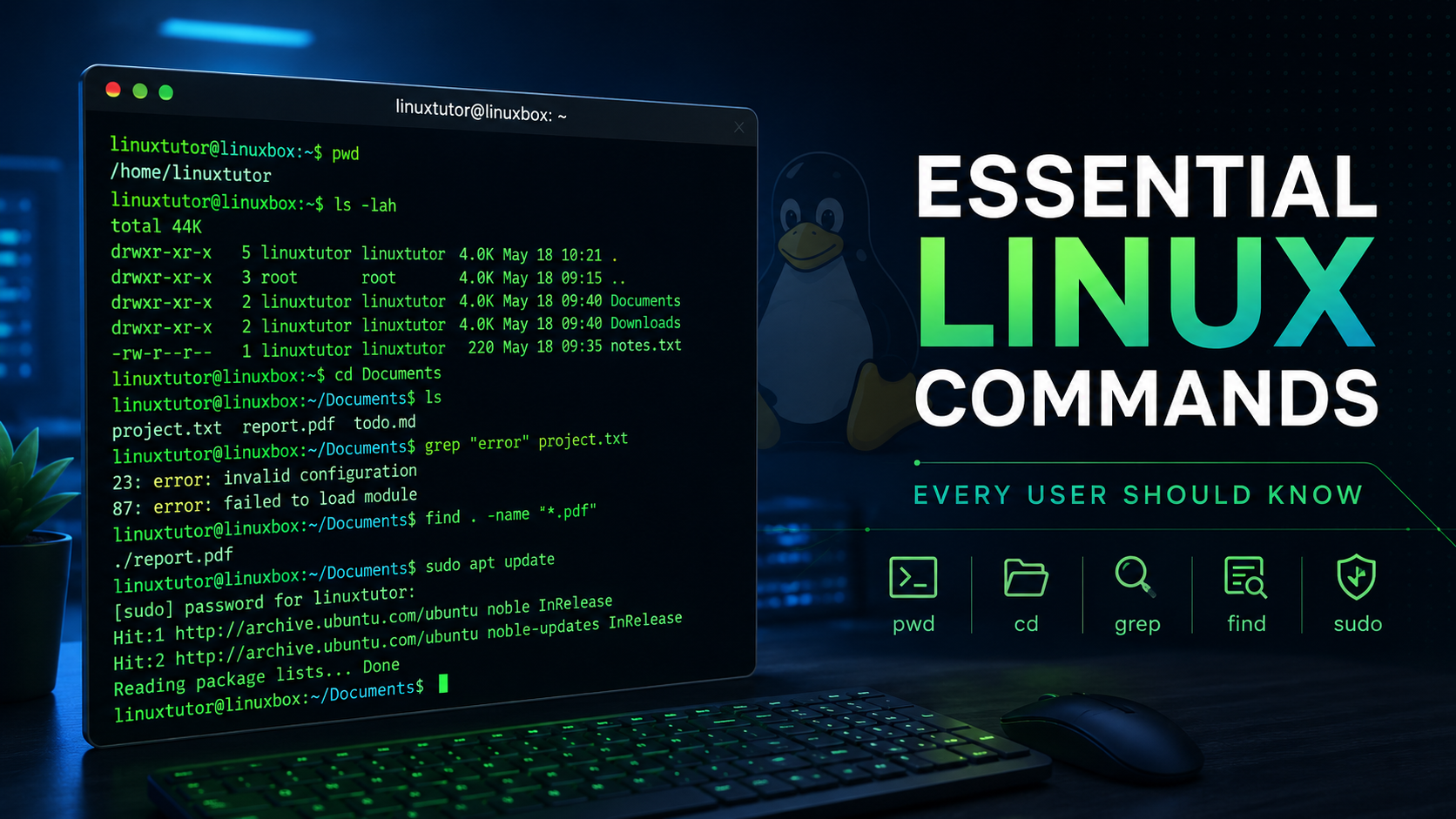
Commandes Linux essentielles que chaque utilisateur devrait connaître
Le terminal Linux peut sembler intimidant au début, mais il reste l'un des outils les plus puissants disponibles pour les administrateurs système, les développeurs et les utilisateurs quotidiens. L'apprentissage de quelques commandes de base peut vous aider à naviguer plus rapidement dans votre système, à gérer efficacement les fichiers et à résoudre les problèmes en toute confiance.
Voici les commandes Linux essentielles que chaque utilisateur doit connaître.
1. pwd – Imprimer le répertoire de travail
La commande pwd affiche votre emplacement actuel dans le système de fichiers.
mdp
Exemple de sortie :
/home/user/Documents
Cette commande est utile lorsque vous naviguez dans plusieurs répertoires et que vous devez confirmer votre position actuelle.
2. ls – Liste du contenu du répertoire
Utilisez ls pour afficher les fichiers et les dossiers dans le répertoire actuel.
18
Pour de plus amples informations:
ls -lah
Apparait alors
Autorisations de fichier
Propriété
Tailles de fichier
Fichiers cachés
Dates de modification
h2]3. cd – Modifier le répertoire[/h2]
Naviguez dans le système de fichiers à l'aide de cd.
cd Documents
Aller dans le répertoire personnel
cd ~
Jusqu’à un niveau
cd ..
4. mkdir – Créer des répertoires
Créez de nouveaux dossiers directement à partir du terminal.
projets mkdir
Créer des répertoires imbriqués :
mkdir -p projets/linux/tutoriels
5. cp – Copier des fichiers et des répertoires
Copier un fichier :
cp report.txt backup-report.txt
Copier un répertoire de manière récursive :
cp -r archive de sauvegarde de site Web/
6. mv – Déplacer et renommer des fichiers
Renommer un fichier :
mv oldname.txt newname.txt
Déplacer un fichier vers un autre répertoire :
mv document.pdf ~/Documents/
7. rm – Supprimer les fichiers et répertoires
Supprimer un fichier :
rm unwanted.txt
Supprimer un répertoire et son contenu :
rm -r ancien-projet
Utilisez cette commande avec précaution. Les fichiers supprimés ne peuvent généralement pas être récupérés facilement.
8. cat – Afficher le contenu du fichier
Afficher le contenu d'un fichier texte :
cat notes.txt
Fusionner des fichiers.
cat file1.txt file2.txt > combined.txt
9. grep – Rechercher dans les fichiers
Rechercher du texte spécifique dans les fichiers :
grep "error" logfile.log
recherche non sensible à la case
grep -i "warning" logfile.log
Cette commande est inestimable pour le dépannage et l'analyse des journaux.
10. find – Localiser les fichiers et les répertoires
Rechercher un fichier par nom :
find ~/Documents -name "invoice.pdf"
Trouver tous les fichiers journaux :
find /var/log -name "*.log"
La commande find est l'un des outils les plus puissants disponibles sous Linux.
11. sudo – Exécuter les commandes en tant qu'administrateur
De nombreuses tâches système nécessitent des autorisations élevées.
sudo apt-get update
Utilisez sudo uniquement lorsque cela est nécessaire, car il accorde des privilèges administratifs.
12. df – Vérifier l'espace disque
Afficher l'utilisation du disque :
df -h
L'option -h fournit une sortie lisible par l'homme à l'aide d'unités MB, GB et TB.
13. gratuit – Vérifier l'utilisation de la mémoire
Afficher l'utilisation de la RAM et du swap :
Indemne (h)
Ceci est utile pour diagnostiquer les problèmes de performance.
14. haut – Surveiller l'activité du système
Afficher les informations système en temps réel :
haut
De nombreux utilisateurs préfèrent également l'alternative plus moderne :
Htop
qui offre une interface plus propre et plus interactive.
15. historique – Afficher les commandes précédemment exécutées
Afficher l'historique des commandes :
histoire
Relancer une commande précédente :
[note] !123[/note]
où 123 est le numéro de commande de la liste d'historique.
Réflexions finales
Linux offre des milliers de commandes, mais la maîtrise de ces éléments essentiels fournit une base solide pour une utilisation quotidienne. Que vous gériez un serveur, développiez un logiciel ou exploriez simplement Linux pour la première fois, ces commandes vous aideront à travailler plus efficacement et à gagner en confiance dans la ligne de commande.
Commencez par pratiquer quelques commandes chaque jour. En peu de temps, vous constaterez que le terminal devient l'un des outils les plus productifs de votre boîte à outils Linux.
Aucun commentaire pour le moment. Soyez le premier à commenter.